تنزيل FurMark
اختبار ضغط GPU ومعيار OpenGL/Vulkan وحرق للتحقق لنظام Windows

FurMark

اختبار ضغط GPU ومعيار OpenGL/Vulkan وحرق للتحقق لنظام Windows

نظرة عامة على FurMark لاختبار ضغط GPU والمعيار

التنزيل

أحدث إصدار

تنزيل مجاني · بنية مدمجة · لنظامي Windows 10/11

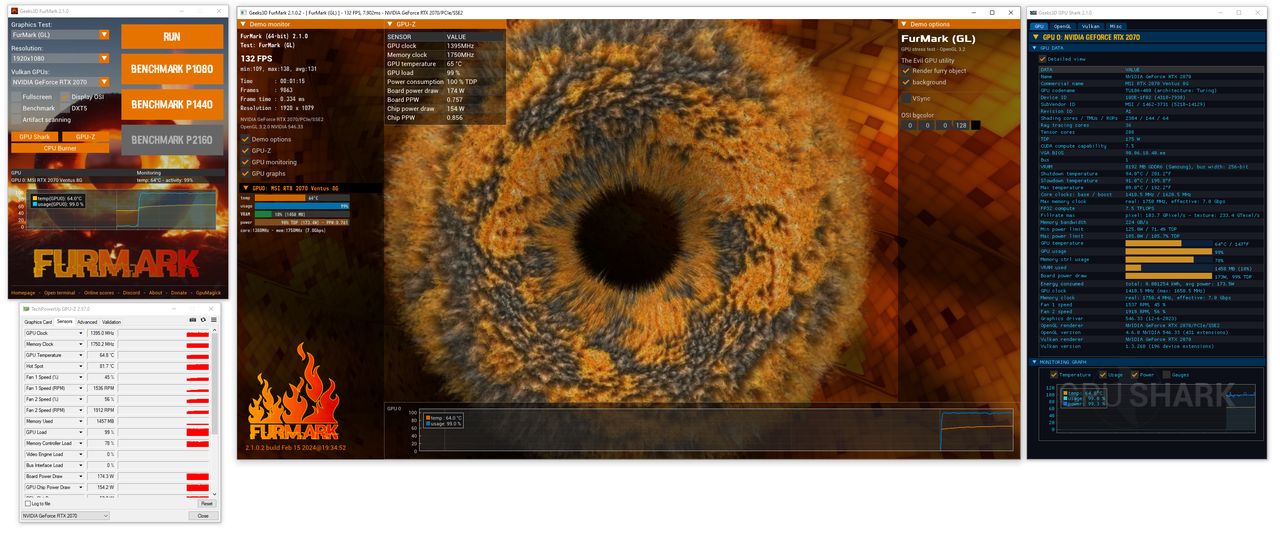
FurMark أداة مدمجة لنظام Windows تضع بطاقة الرسوميات تحت حمل ثلاثي الأبعاد مستمر وقابل للتكرار. استخدمها لاختبار ضغط GPU وتشغيل معايير OpenGL أو Vulkan ومراقبة الحرارة والترددات أثناء مشهد «الدونات المكسو بالفراء» والبحث عن عيوب العرض بعد ضبط الترددات أو تحديث التعريفات. يعتمد عليها المتحمسون والمراجعون وفنيو الصيانة الذين يحتاجون إلى حمل GPU مباشر ومتسق — وليس مجرد درجة إطارات ألعاب.

المزايا

القدرات التي تجعل FurMark أداة أساسية للتحقق من الاستقرار وسلوك الحرارة ومعايير GPU المقارَنة بإنصاف.

اختبار ضغط مكثف لـ GPU:

  • شغّل GPU بحمل العرض الكلاسيكي لـ FurMark ليرتفع استهلاك الطاقة والحرارة بطريقة مضبوطة وقابلة للتكرار.
  • قارن السلوك عبر الإعدادات المسبقة والدقات ووضعي ملء الشاشة والنافذة مع مراقبة الترددات واستجابة المروحة.
  • اكشف عن تبريد ضعيف أو تسليم طاقة هامشي أو ضبط غير مستقر قبل أن تظهر الأعطال فقط في تعطل ألعاب متفرق.

OpenGL وVulkan وإعدادات المعيار:

  • بدّل واجهات البرمجة عند توفرها واستخدم أهداف دقة متسقة — مثل 1080p و1440p و4K — لمقارنات قبل/بعد عادلة.
  • شغّل جولات معيار محددة الزمن بنفس الإعدادات ودرجة حرارة المحيط وإصدار التعريف.
  • ادمج FurMark مع طبقة العرض أو أداة الشركة المصنعة المفضلة لديك ليبقى ظاهراً أثناء التشغيل: حرارة GPU والترددات وحدود الطاقة.

ماسح العيوب ومؤشرات الاستقرار:

  • راقب خلل النسيج أو الوميض أو تلف الشاشة التي غالباً ترتبط بالحرارة أو ضغط الذاكرة أو الضبط العدواني.
  • اعتبر إعادة تعيين التعريف أو الشاشة السوداء أو أحداث TDR إشارة لتخفيض الترددات أو رفع حدود الطاقة بحذر أو تحسين التبريد.
  • أوقف الاختبارات التي تبدو غير آمنة — حرارة خارجة عن السيطرة أو مروحة عند الحد تعني أنه يجب الإيقاف المؤقت وتحسين التهوية وضبط المنحنيات.

سير عمل حرق للتحقق بمسؤولية:

  • ابدأ بجلسات أقصر وإعدادات معتدلة، ثم أطِل المدد فقط بعد استقرار الحرارة ضمن ما يريحك.
  • حافظ على تدفق هواء صندوق الحاسوب، تجنب المبادلات الحرارية المليئة بالغبار، ولا تترك حلقات طويلة دون إشراف على الحواسيب المحمولة أو الأجهزة صغيرة الحجم.
  • وثّق النتائج الأساسية وبعد الضبط لمقارنة الترقيات وإعادة المعجون الحراري وتحديثات التعريف بصدق مع مرور الوقت.

أمثلة السجل والأوامر

عادةً تسجّل نسخ المثبت من FurMark إدخال إزالة قياسي في Windows. قد تتخطى النسخ المحمولة السجل بالكامل. تساعدك هذه المقاطع على التحقق مما سجّله النظام بعد التثبيت.

استعلامات السجل لبيانات إزالة FurMark

reg query "HKLM\SOFTWARE\Microsoft\Windows\CurrentVersion\Uninstall" /s /f "FurMark"
reg query "HKLM\SOFTWARE\WOW6432Node\Microsoft\Windows\CurrentVersion\Uninstall" /s /f "FurMark"
reg query "HKCU\SOFTWARE\Microsoft\Windows\CurrentVersion\Uninstall" /s /f "FurMark"

أوامر نموذجية لفحص GPU النشط قبل الاختبار

wmic PATH Win32_VideoController get Name,DriverVersion,AdapterRAM
Get-CimInstance Win32_VideoController | Select-Object Name, DriverVersion, AdapterRAM
nvidia-smi --query-gpu=name,driver_version,temperature.gpu,power.draw --format=csv

استخدم هذه الفحوصات مع FurMark عند توثيق جلسة استكشاف الأخطاء أو مقارنة بنيات التعريف أو التأكد من البطاقة النشطة قبل حرق طويل.

لقطات FurMark

انقر على الصورة المصغرة للتكبير، ثم استخدم الأسهم للتنقل يميناً ويساراً: