Descargar FurMark
Prueba de estrés GPU, benchmark OpenGL/Vulkan y burn-in para Windows

FurMark

Prueba de estrés GPU, benchmark OpenGL/Vulkan y burn-in para Windows

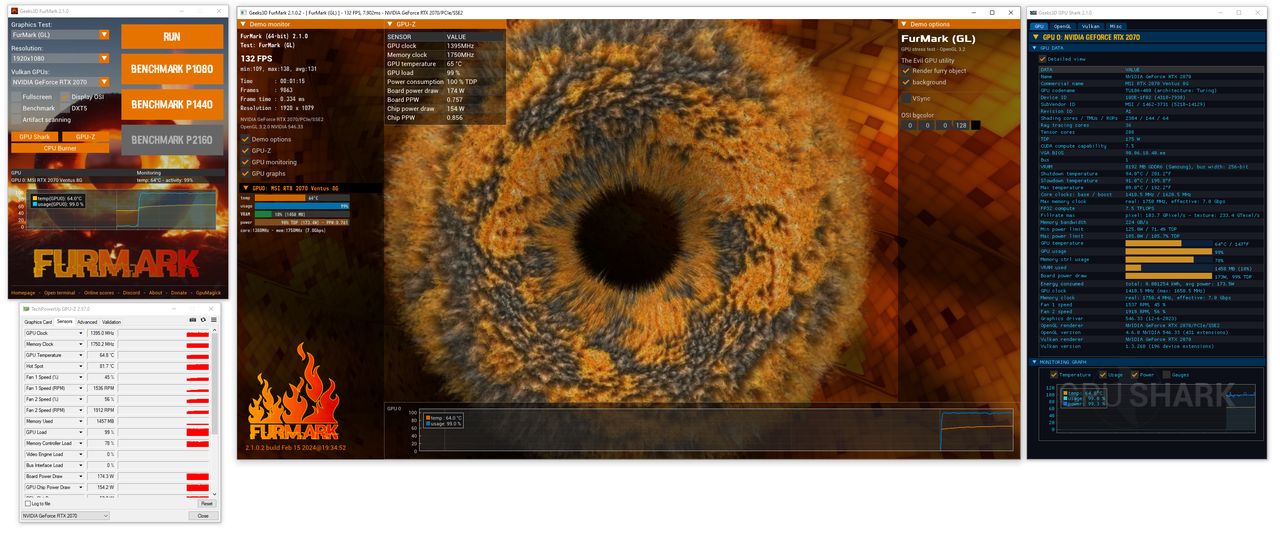
Vista general de FurMark: prueba de estrés y benchmark GPU

Descarga

Última versión

Descarga gratuita · Compilación compacta · Para Windows 10/11

FurMark es una utilidad compacta para Windows pensada para someter la tarjeta gráfica a una carga 3D sostenida y repetible. Úsala para hacer pruebas de estrés a la GPU, ejecutar benchmarks OpenGL o Vulkan, vigilar temperaturas y relojes mientras corre la escena clásica de la «donut peluda» y buscar artefactos de renderizado tras ajustes de overclock o actualizaciones de controladores. Es muy usada por entusiastas, revisores y técnicos de reparación que necesitan cargas de GPU directas y coherentes — no solo una puntuación de FPS de juego.

Funciones

Las capacidades que convierten a FurMark en un referente para comprobar estabilidad, validar el comportamiento térmico y comparar GPUs de forma equitativa.

Prueba de estrés GPU intensiva:

  • Impulsa la GPU con la carga de renderizado clásica de FurMark para que el consumo y el calor suban de forma controlada y repetible.
  • Compara el comportamiento entre presets, resoluciones y modos a pantalla completa o en ventana mientras observas relojes y respuesta del ventilador.
  • Pon de manifiesto refrigeración débil, entrega de energía justa o overclocks inestables antes de que los fallos solo aparezcan en cierres esporádicos de juegos.

OpenGL, Vulkan y presets de benchmark:

  • Cambia de API cuando esté disponible y usa resoluciones objetivo coherentes —como 1080p, 1440p y 4K— para comparaciones justas antes y después.
  • Ejecuta pasadas de benchmark cronometradas con los mismos ajustes, temperatura ambiente y versión del controlador.
  • Combina FurMark con tu overlay o herramienta del fabricante favorita para mantener visibles temperatura de GPU, relojes y límites de potencia durante la ejecución.

Escáner de artefactos e indicios de inestabilidad:

  • Vigila fallos de textura, parpadeos o corrupción de pantalla que a menudo se relacionan con calor, tensión en la memoria o ajustes agresivos.
  • Toma reinicios del controlador, pantallas negras o eventos TDR como señal para bajar relojes, subir con cuidado los límites de potencia o mejorar la refrigeración.
  • Detén pruebas que parezcan inseguras: térmicas descontroladas o ventilador al límite indican que debes pausar, ventilar mejor y ajustar curvas antes de continuar.

Flujos de burn-in responsables:

  • Empieza con sesiones más cortas y ajustes moderados; alarga las ejecuciones solo cuando las temperaturas se estabilicen dentro de tu zona de confort.
  • Mantén el flujo de aire del chasis, evita radiadores polvorientos y no dejes bucles largos sin supervisión en portátiles o PCs de formato reducido.
  • Documenta resultados de referencia y tras ajustes para comparar con honestidad actualizaciones, cambios de pasta térmica o nuevos controladores con el tiempo.

Registro de Windows y ejemplos de comandos

Las compilaciones con instalador de FurMark suelen registrar una entrada estándar de desinstalación en Windows. Las versiones portátiles pueden omitir por completo el registro. Estos fragmentos ayudan a comprobar lo que el sistema registró tras la instalación.

Consultas al registro: metadatos de desinstalación de FurMark

reg query "HKLM\SOFTWARE\Microsoft\Windows\CurrentVersion\Uninstall" /s /f "FurMark"
reg query "HKLM\SOFTWARE\WOW6432Node\Microsoft\Windows\CurrentVersion\Uninstall" /s /f "FurMark"
reg query "HKCU\SOFTWARE\Microsoft\Windows\CurrentVersion\Uninstall" /s /f "FurMark"

Comandos de ejemplo para inspeccionar la GPU activa antes de probar

wmic PATH Win32_VideoController get Name,DriverVersion,AdapterRAM
Get-CimInstance Win32_VideoController | Select-Object Name, DriverVersion, AdapterRAM
nvidia-smi --query-gpu=name,driver_version,temperature.gpu,power.draw --format=csv

Usa estas comprobaciones junto con FurMark al documentar una sesión de diagnóstico, comparar builds de controladores o confirmar qué adaptador está activo antes de un burn-in prolongado.

Capturas de FurMark

Haz clic en una miniatura para ampliar; usa las flechas para desplazarte a izquierda o derecha: