Бесплатная загрузка · Компактная сборка · Для Windows 10/11
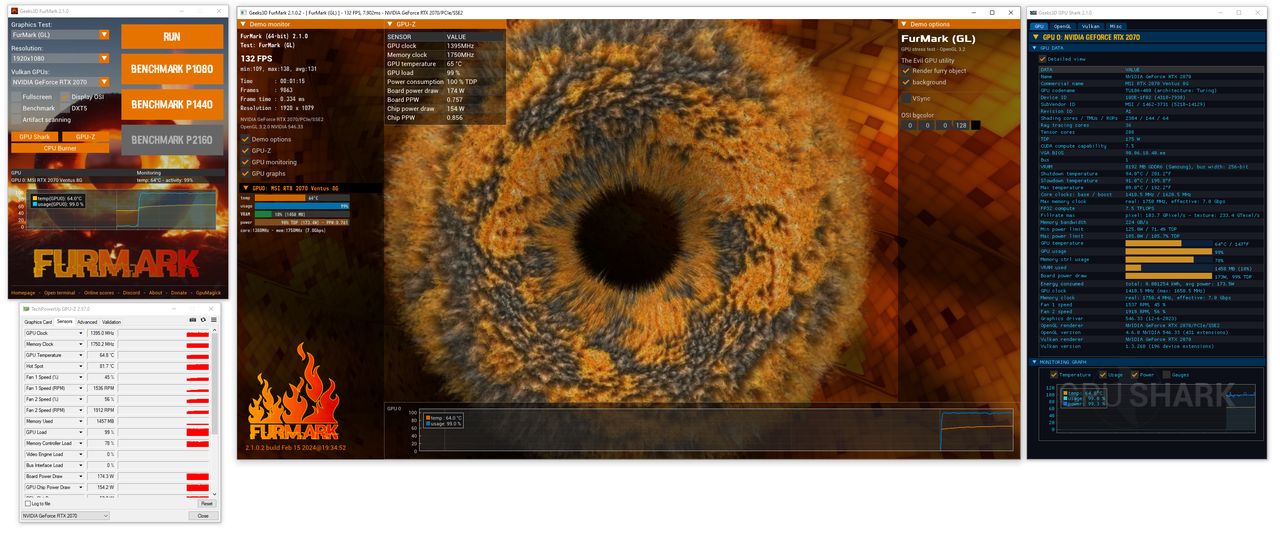
FurMark — компактная утилита для Windows, создающая устойчивую и воспроизводимую 3D-нагрузку на видеокарту. С её помощью можно стресс-тестировать GPU, запускать бенчмарки OpenGL или Vulkan, следить за температурами и частотами во время классической сцены «мохнатого пончика» и искать артефакты рендеринга после разгона или обновления драйверов. Ею пользуются энтузиасты, обозреватели и сервисные инженеры, которым нужна прямая и предсказуемая нагрузка на GPU — а не одна лишь игровая частота кадров.
Основные функции FurMark для проверки стабильности, оценки охлаждения и честного сравнения GPU.
Интенсивный стресс-тест GPU:
Нагружайте GPU классической сценой FurMark, чтобы потребление и нагрев росли контролируемо и одинаково от запуска к запуску.
Сравнивайте поведение при разных пресетах, разрешениях, полноэкранном и оконном режимах, наблюдая за частотами и вентиляторами.
Выявляйте слабое охлаждение, запас по питанию или нестабильный разгон до того, как сбои проявятся только в редких вылетах из игр.
OpenGL, Vulkan и пресеты бенчмарка:
Переключайте API, где доступно, и используйте одинаковые целевые разрешения — например 1080p, 1440p и 4K — для честных сравнений «до и после».
Запускайте ограниченные по времени прогоны бенчмарка при тех же настройках, температуре окружающей среды и версии драйвера.
Сочетайте FurMark с оверлеем или утилитой производителя, чтобы температура GPU, частоты и лимиты мощности были видны во время теста.
Сканер артефактов и признаки нестабильности:
Следите за сбоями текстур, мерцанием или искажениями экрана, которые часто связаны с перегревом, нагрузкой на память или агрессивным разгоном.
Обращайте внимание на сброс драйвера, чёрный экран или события TDR как на сигнал снизить частоты, аккуратно поднять лимиты питания или улучшить охлаждение.
Останавливайте тесты, которые кажутся небезопасными: неконтролируемый нагрев или вентилятор на пределе — повод сделать паузу, улучшить продув и настроить кривые.
Ответственные сценарии burn-in:
Начинайте с коротких сессий и умеренных настроек, удлиняя прогоны только после стабилизации температур в комфортных для вас пределах.
Обеспечивайте продув корпуса, избегайте забитых радиаторов и не оставляйте без присмотра длительные циклы на ноутбуках и компактных ПК.
Фиксируйте базовые и разогнанные результаты, чтобы честно сравнивать апгрейды, замену термопасты и обновления драйверов со временем.
Примеры реестра и командной строки
Установочные сборки FurMark обычно создают стандартную запись удаления в Windows. Портативные сборки могут не трогать реестр. Эти фрагменты помогают проверить, что записала ОС после установки.